亚星游戏下载后遇到兼容性问题,解决方案与常见错误排查指南
在下载并安装亚星游戏后,许多用户会遇到兼容性问题,比如游戏无法正常启动、画面卡顿或出现错误提示。这些问题常常让玩家感到困惑,但大部分都可以通过简单的排查和调整解决。本文将为你详细介绍亚星游戏下载后常见的兼容性问题,提供实用的解决方案和排查技巧,帮助你顺利畅玩游戏。无论是系统设置、驱动程序还是软件冲突,本文都将逐一分析,确保你能找到适合自己的解决办法,从而提升游戏体验。
常见的亚星游戏下载后兼容性问题及原因分析
游戏无法启动或闪退
这是最常见的问题之一,通常由系统环境不兼容、缺少必要的运行库或权限不足引起。比如,Windows系统版本过低或缺少DirectX、Visual C++运行库,都会导致游戏无法正常启动或突然闪退。此外,杀毒软件误判游戏文件为威胁,也可能阻止游戏运行。
画面卡顿或显示异常
游戏画面卡顿、画质异常或出现黑屏,往亚星管理平台往与显卡驱动不兼容或设置不当有关。尤其是在使用集成显卡或旧版显卡的情况下,更容易出现此类问题。同时,分辨率设置不合理或多屏幕环境也会影响游戏的显示效果。
游戏内出现错误提示或崩溃
游戏运行中出现错误提示或崩溃,可能是由于游戏文件损坏、软件冲突或系统配置不符合要求。某些错误代码可以帮助定位问题,比如“DirectX错误”、“缺少DLL文件”等,需结合具体提示进行排查。
解决亚星游戏下载后兼容性问题的实用方法
确保系统环境满足游戏运行要求
首先,确认你的操作系统版本是否符合亚星游戏的最低配置要求。建议使用Windows 10或更高版本,避免使用过旧的系统。其次,更新显卡驱动程序,确保驱动程序是最新版本,可以从显卡制造商官网下载安装最新驱动。此外,安装最新的DirectX和Visual C++运行库,确保系统拥有所有必要的运行环境。
以管理员身份运行游戏
很多兼容性问题可以通过以管理员身份运行游戏解决。右键点击游戏启动程序,选择“以管理员身份运行”,可以避免权限不足导致的启动失败或崩溃问题。这一步尤其适用于Windows系统,能有效提升游戏的兼容性和稳定性。
关闭或调整杀毒软件和防火墙设置
部分杀毒软件可能会误判游戏文件为威胁,阻止其正常运行。建议在安装和运行游戏时,临时关闭杀毒软件或将游戏文件夹加入白名单。同时,确保防火墙没有阻止游戏的网络连接,避免出现网络相关的错误提示。操作前请确保下载的游戏文件来源可靠,避免安全风险。
调整游戏兼容性设置
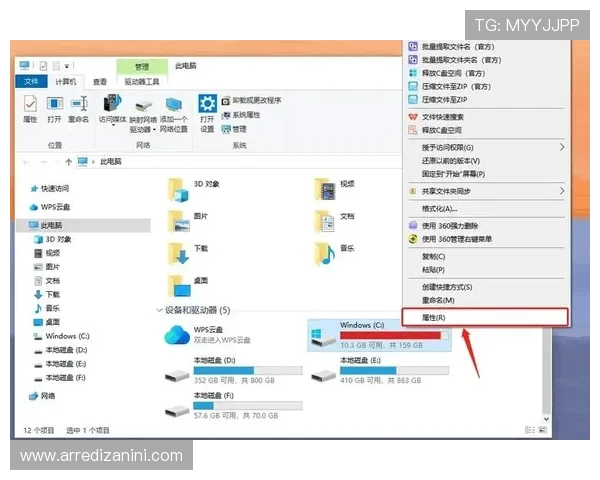
对于较旧的游戏或在新系统上运行出现问题,可以尝试调整兼容性设置。右键点击游戏启动程序,选择“属性”,进入“兼容性”标签页。勾选“以兼容模式运行这个程序”,选择一个较旧的Windows版本(如Windows 7或XP),然后应用设置。这可以解决部分兼容性问题,让游戏更顺畅地运行。
修复或重装游戏文件
如果游戏文件损坏或缺失,可能导致各种运行异常。可以尝试使用游戏平台提供的修复功能,或者卸载后重新下载安装游戏。确保下载的安装包完整无误,避免因文件不完整引发的兼容性问题。建议使用官方渠道下载,避免使用非官方修改版或破解版本,以确保游戏的稳定性和安全性。
常见错误排查的详细步骤
检查系统日志和错误代码
遇到游戏崩溃或错误提示时,可以查看系统事件查看器或游戏日志,获取详细的错误信息。根据错误代码或提示内容,搜索相关解决方案。例如,某些错误可能提示缺少DLL文件,需手动下载对应的文件或重新安装相关组件。
更新驱动和系统补丁
保持操作系统和驱动程序的最新状态,是解决兼容性问题的关键。定期检查Windows更新,安装所有重要补丁。同时,更新显卡、声卡等硬件驱动,确保硬件与系统的兼容性达到最佳状态。
关闭后台程序和优化系统性能
后台运行的程序可能会占用大量系统资源,影响游戏性能。建议关闭不必要的后台程序,释放内存和CPU资源。此外,清理磁盘、关闭不必要的启动项,也能提升游戏的运行稳定性。